mapik.cz je uvedena pouze jako ukázka.Zadejte vždy své správné přihlašovací údaje: jmeno.prijmeni@vašedomena.cz a heslo k vašemu účtu.
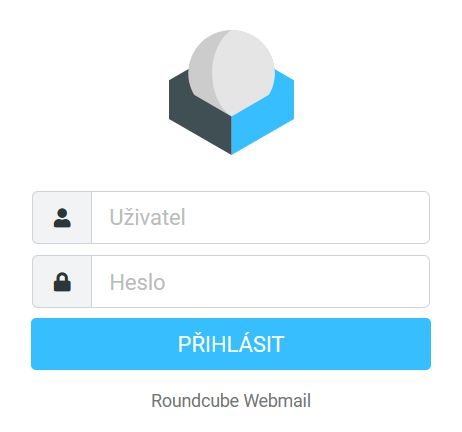
Adresa webmailu
Ke svému e-mailu se přihlaste přes prohlížeč na adrese:
např. jmeno.prijmeni@mapik.cz
Náhled přihlášení
Jak zapnout
- Přihlaste se do webmailu
- Klikněte na Nastavení → Filtry
- Najděte filtr Dovolená - mimo kancelář
- Upravte datum návratu v textu zprávy
- Přepněte Filtr aktivní a klikněte Uložit
Seznam filtrů
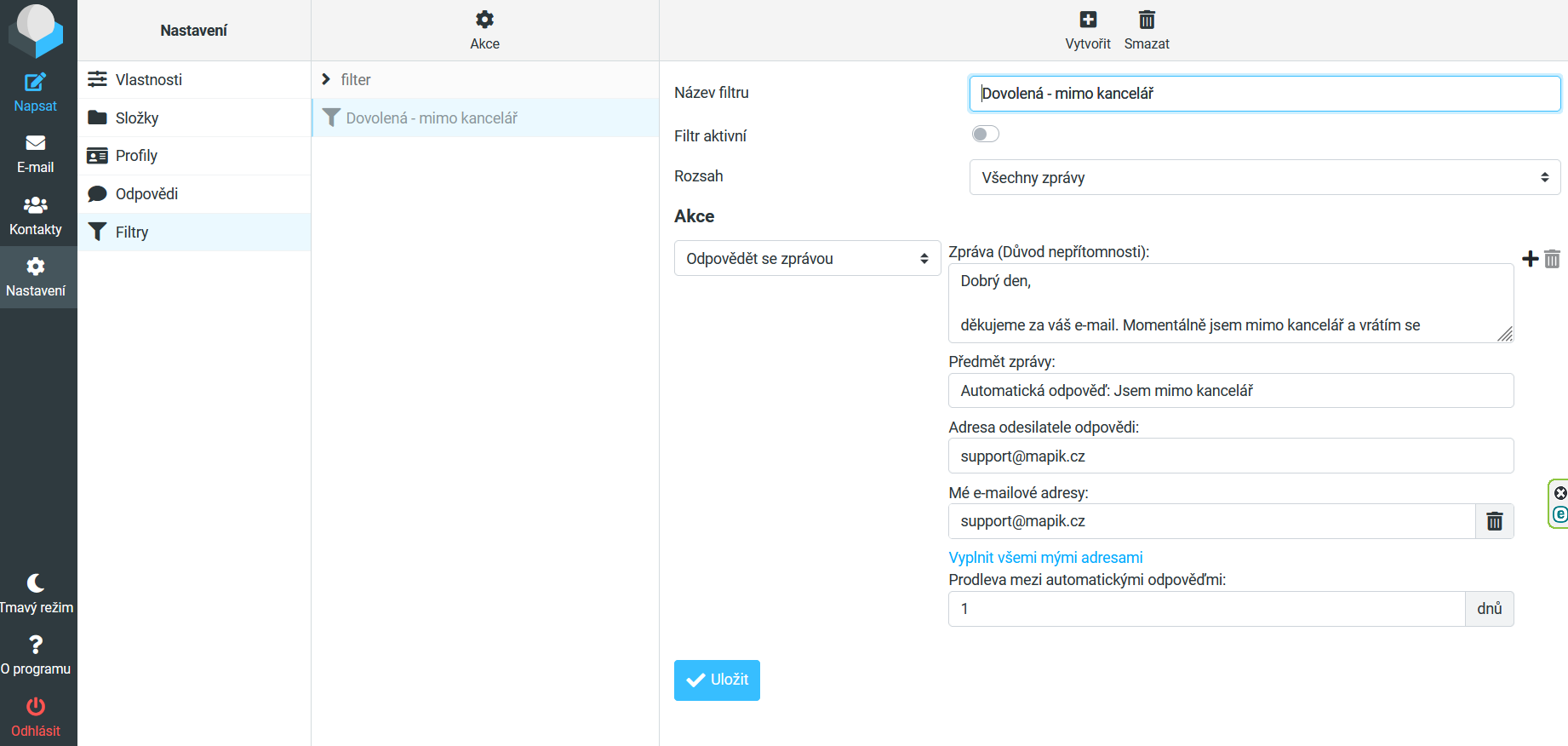
Úprava textu dovolené
Stažením profilu se vše nastaví automaticky – server, port, šifrování. Není nutno nic zadávat ručně.
mapik.cz je uvedena pouze jako ukázka.Zadejte vždy své správné přihlašovací údaje: jmeno.prijmeni@vašedomena.cz a heslo k vašemu účtu.
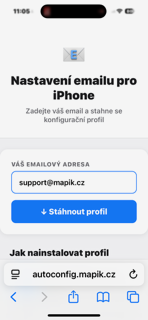
Stažení profilu
Otevři Safari a přejdi na stránku autoconfig.mapik.cz.
Zadej svou e-mailovou adresu a klepni na Stáhnout profil.
(Doporučujeme Safari – nejlepší kompatibilita)
Povolení stažení
Zobrazí se hláška, že web se pokouší stažnout konfigurační profil.
Klepni na Povolit.
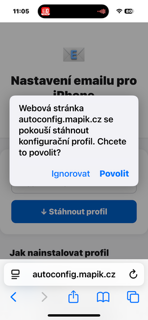
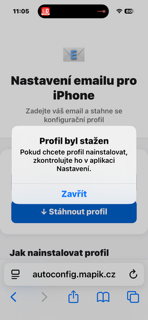
Profil byl stažen
Objeví se potvrzení „Profil byl stažen“.
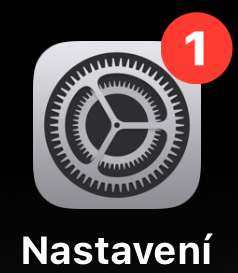
Klepni na Zavřít a přejdi do aplikace Nastavení.
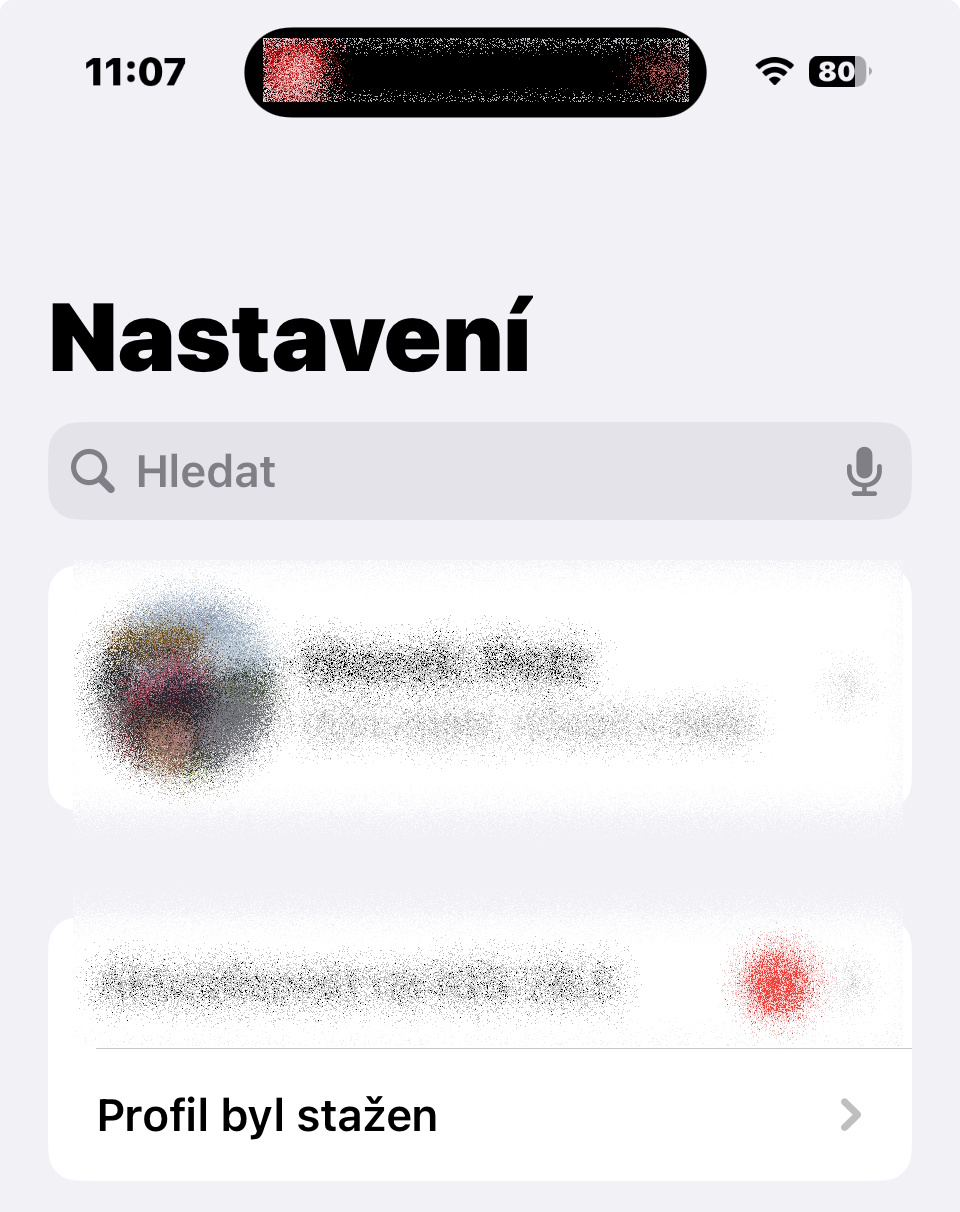
Instalace profilu v Nastavení
V Nastavení uvidíš novou položku Profil byl stažen. Klepni na ni.
Zobrazí se přehled profilu – klepni na Instalovat vpravo nahoře.
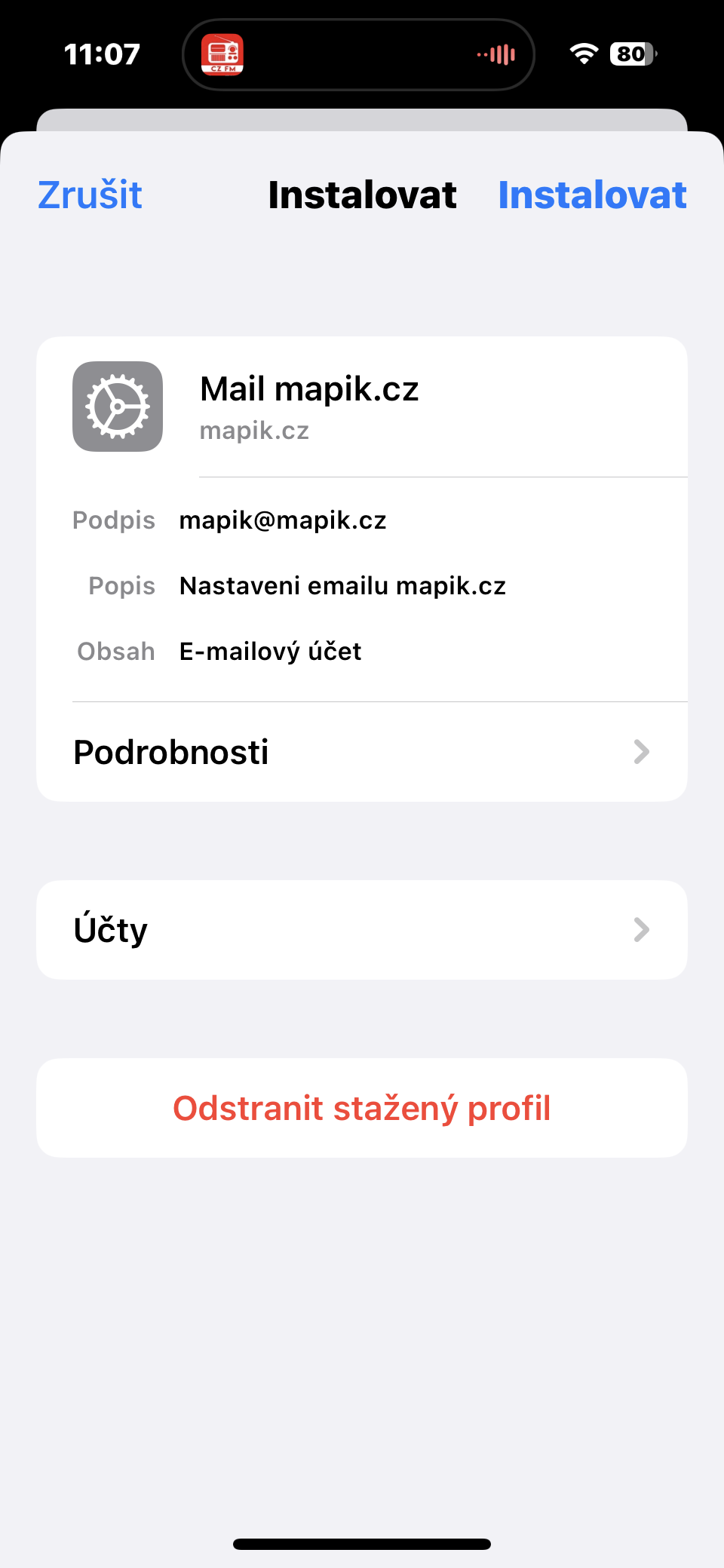
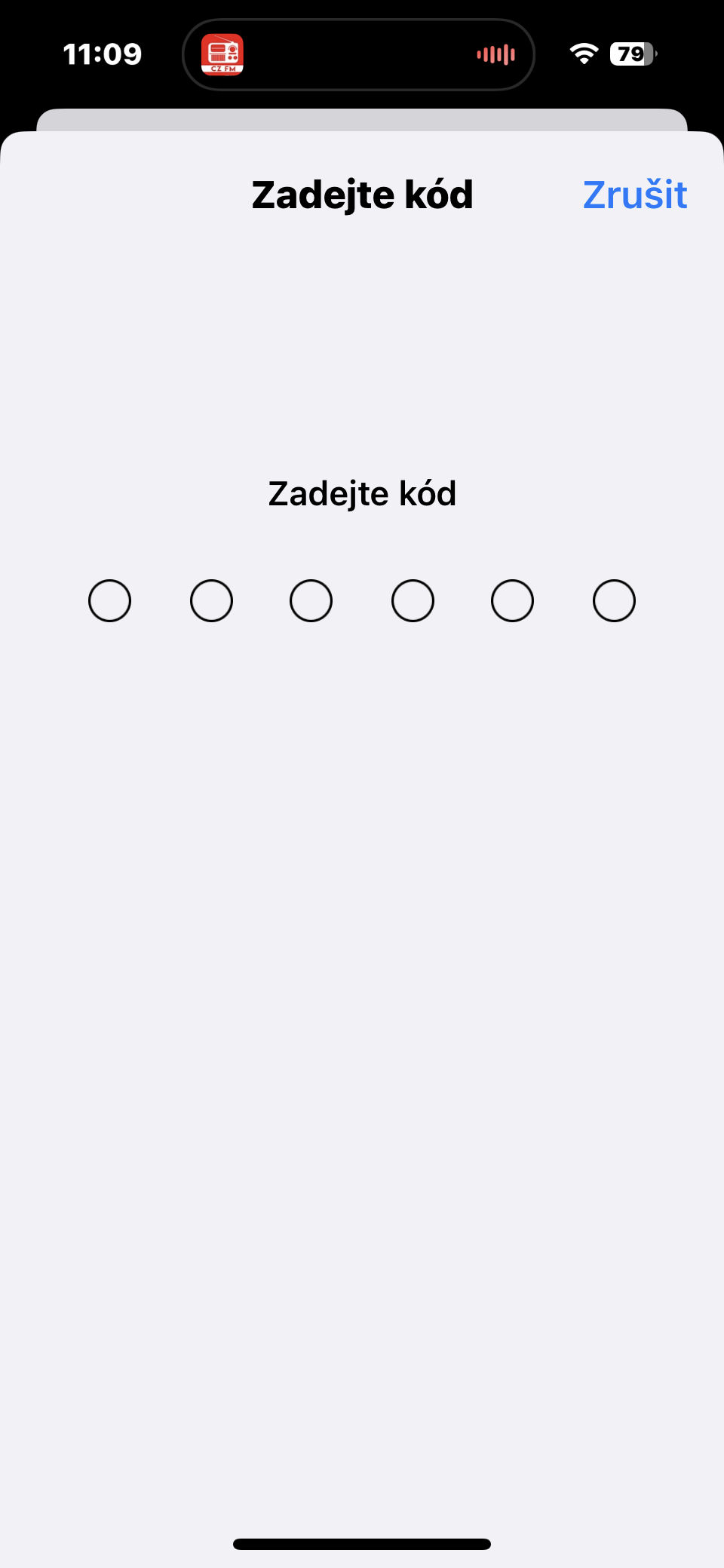
Zadání kódu zařízení
Systém požádá o zadání kódu pro odemknutí iPhonu. Zadej svůj PIN.
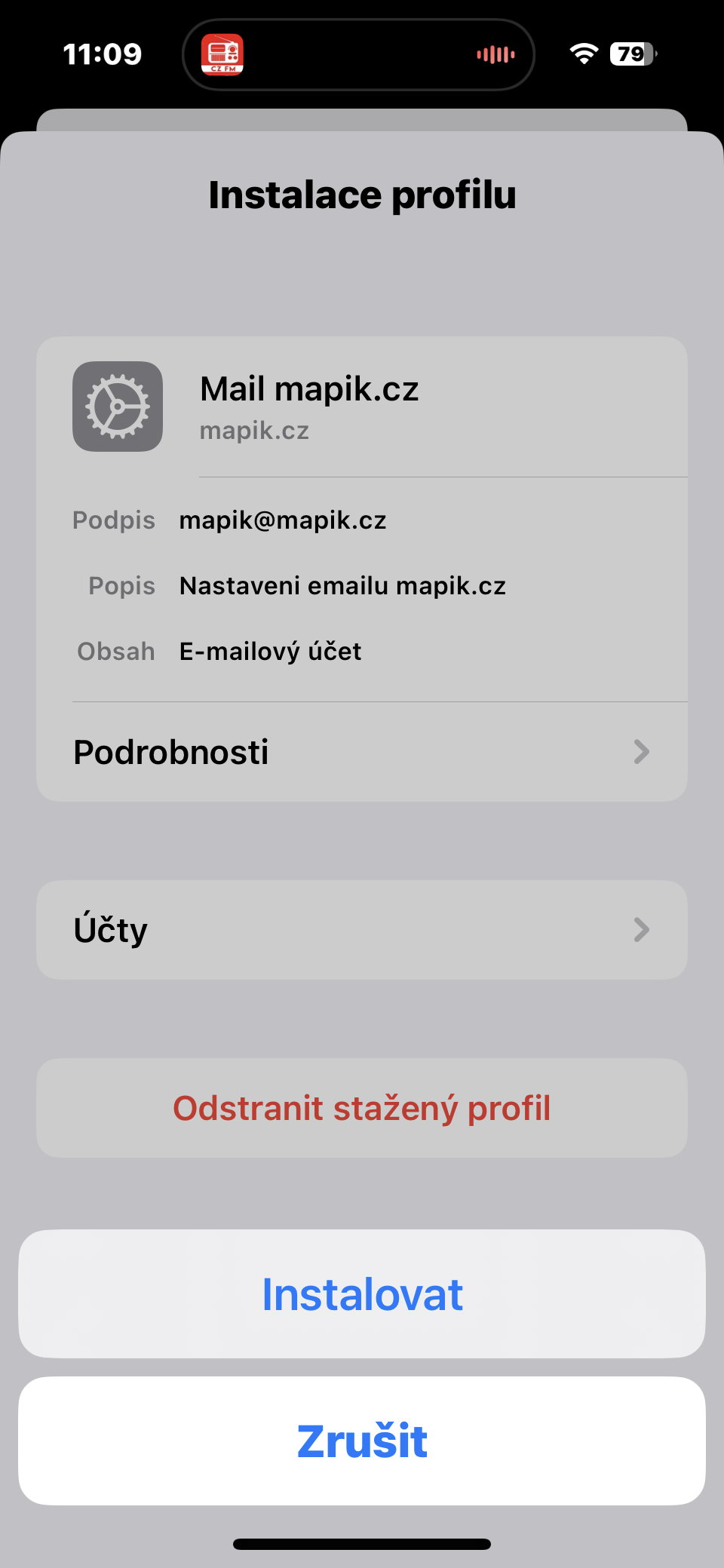
Potvrzení instalace
Znovu klepni na Instalovat v dolní části obrazovky a potvrdí.
Profil je nainstalován
Poslední krok — zadejte:
- Jméno účtu — např. vaše jméno (zobrazuje se příjemcům)
- Heslo — heslo k vašemu e-mailovému účtu
E-mail je nastaven automaticky.
Klik na HOTOVO.
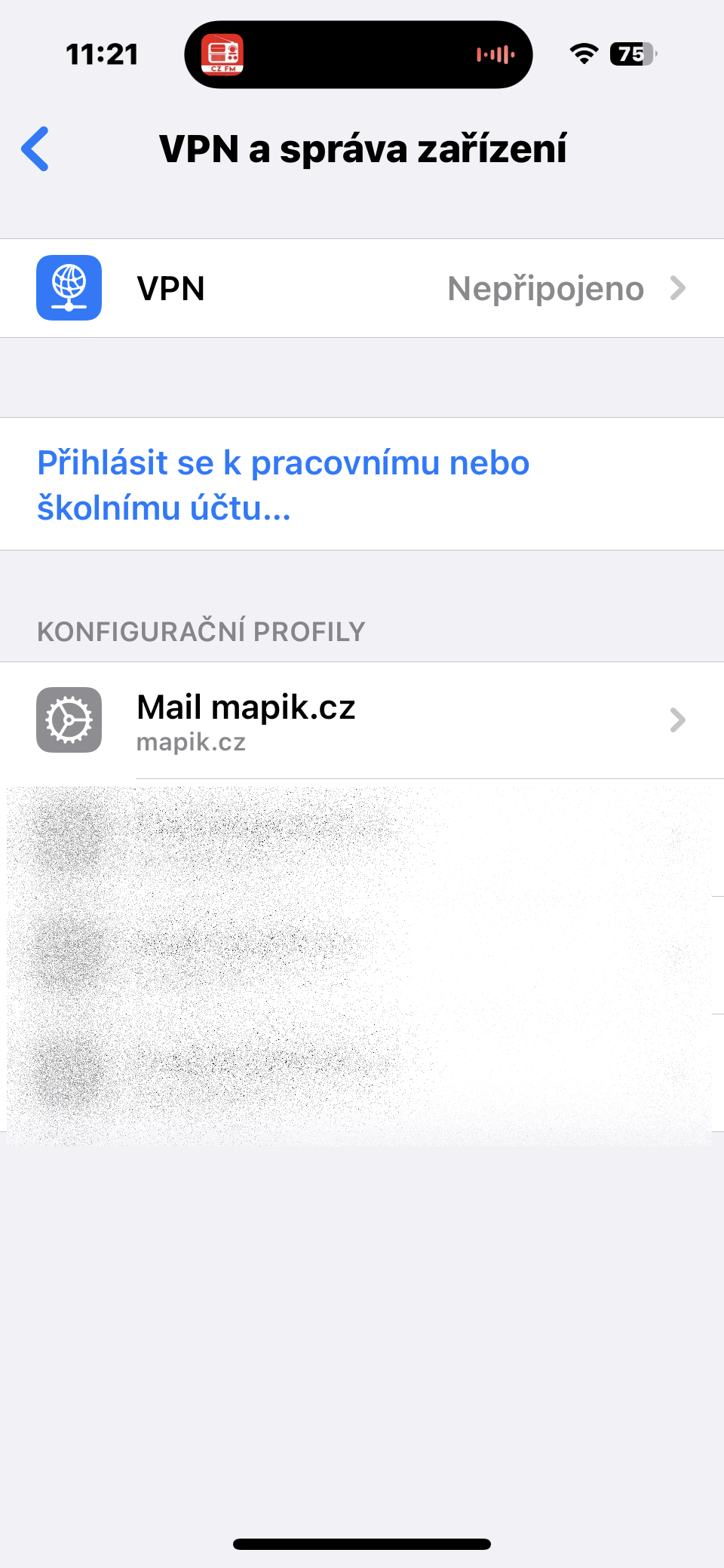
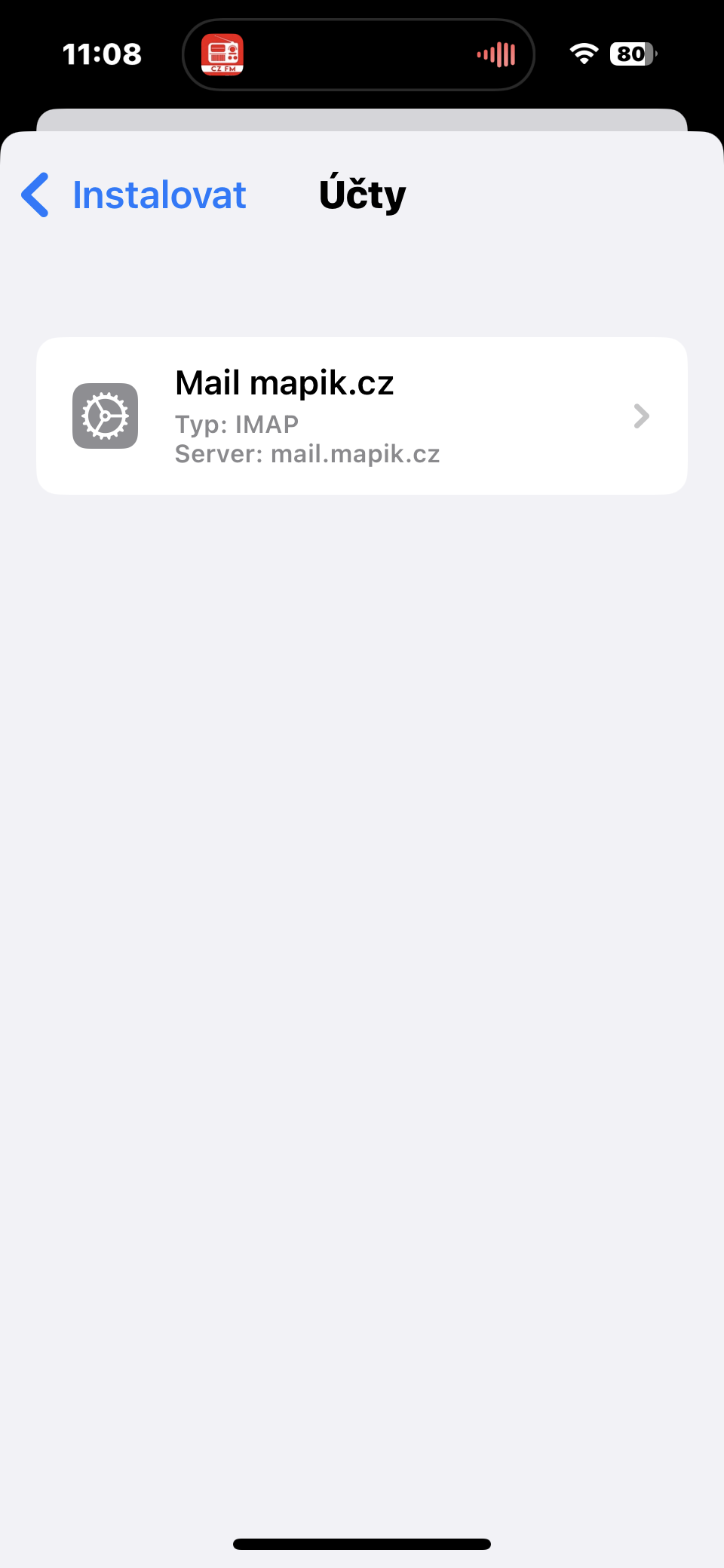
E-mailový účet nastavený přes profil nelze smazat standardně přes Nastavení → Mail → Učty.
Pro odebrání jdi do: Nastavení → Obecné → VPN a správa zařízení → vyber profil → Odstranit profil
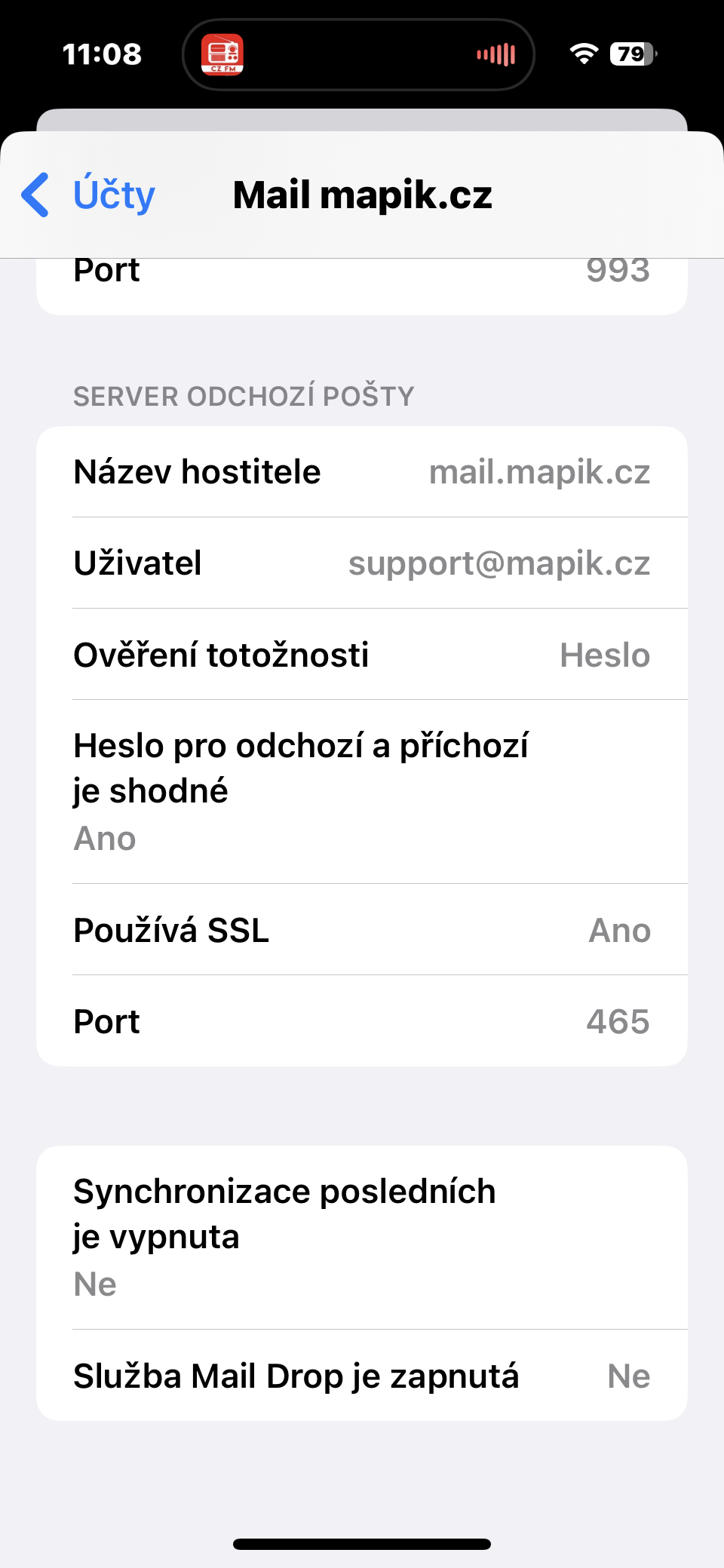
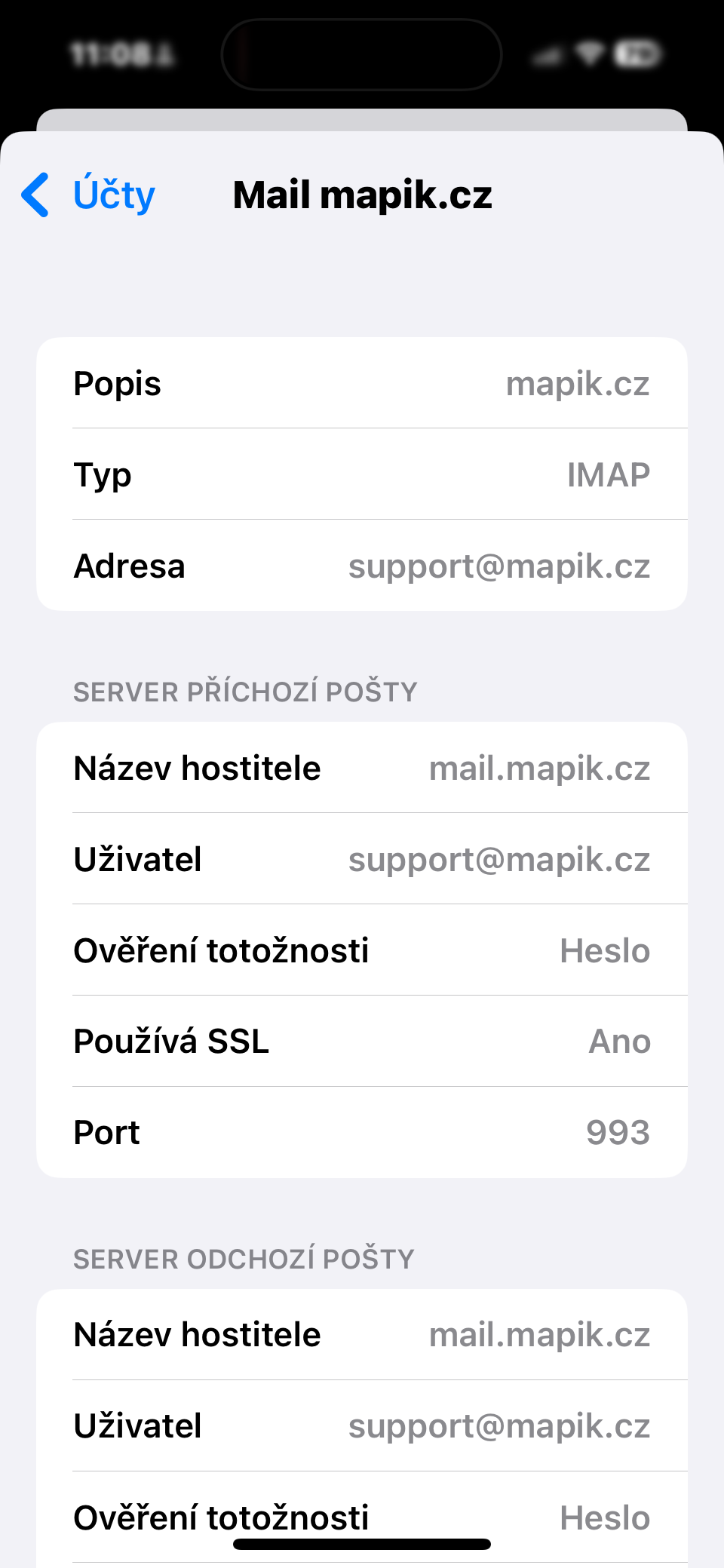
🔍 Parametry pro případ ručního nastavení
Pokud automatická instalace profilu nesla, příp. pro kontrolu nastavení v aplikaci Mail:
| Příchozí pošta (IMAP) | |
|---|---|
| Název hostitele (= server) | mail.mapik.cz |
| Port | 993 / SSL |
| Odchozí pošta (SMTP) | |
| Název hostitele (= server) | mail.mapik.cz |
| Port | 465 / SSL |
mapik.cz je uvedena pouze jako ukázka.Zadejte vždy své správné přihlašovací údaje: jmeno.prijmeni@vašedomena.cz a heslo k vašemu účtu.
Gmail aplikace / E-mail
- Otevřete aplikaci Gmail nebo E-mail
- Nastavení → Přidat účet → Jiné
- Zadejte svou e-mailovou adresu a heslo
- Zvolte IMAP
- Vyplňte parametry serveru (viz vpravo)
Parametry serveru
| Příchozí pošta (IMAP) | |
|---|---|
| Server | mail.mapik.cz |
| Port | 993 |
| Zabezpečení | SSL/TLS |
| Odchozí pošta (SMTP) | |
| Server | mail.mapik.cz |
| Port | 587 |
| Zabezpečení | STARTTLS |
| Přihlášení | |
| Uživatel | jmeno.prijmeni@vasedomena.cz |
mapik.cz je uvedena pouze jako ukázka.Zadejte vždy své správné přihlašovací údaje: jmeno.prijmeni@vašedomena.cz a heslo k vašemu účtu.
Postup
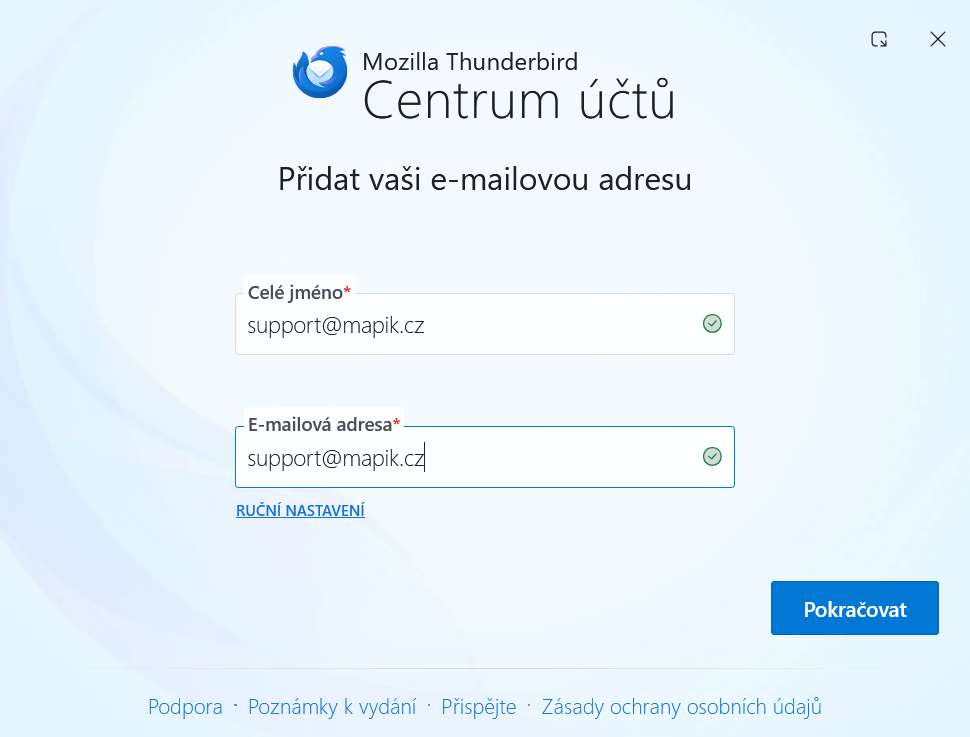
- Thunderbird → Nastavení účtů → Přidat e-mailový účet
- Zadejte jméno, e-mailovou adresu a heslo
- Kliknete na Pokračovat — Thunderbird zkusí autodetekci
- Pokud autodetekce selže, zadejte parametry ručně (viz vpravo)
- Potvrďte kliknutím na Hotovo
Parametry serveru
| Příchozí pošta (IMAP) | |
|---|---|
| Server | mail.mapik.cz |
| Port | 993 |
| Šifrování | SSL/TLS |
| Autentizace | Normální heslo |
| Odchozí pošta (SMTP) | |
| Server | mail.mapik.cz |
| Port | 587 |
| Šifrování | STARTTLS |
| Autentizace | Normální heslo |
| Přihlášení | |
| Uživatel | jmeno.prijmeni@vasedomena.cz |
Spuštění průvodce
Soubor → Informace → Přidat účet
Zvolte Ano a klikněte Další.
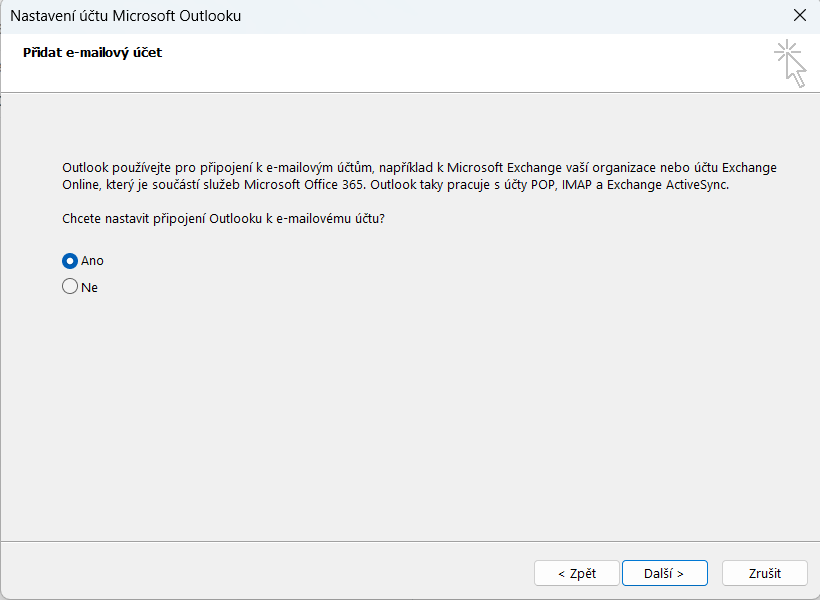
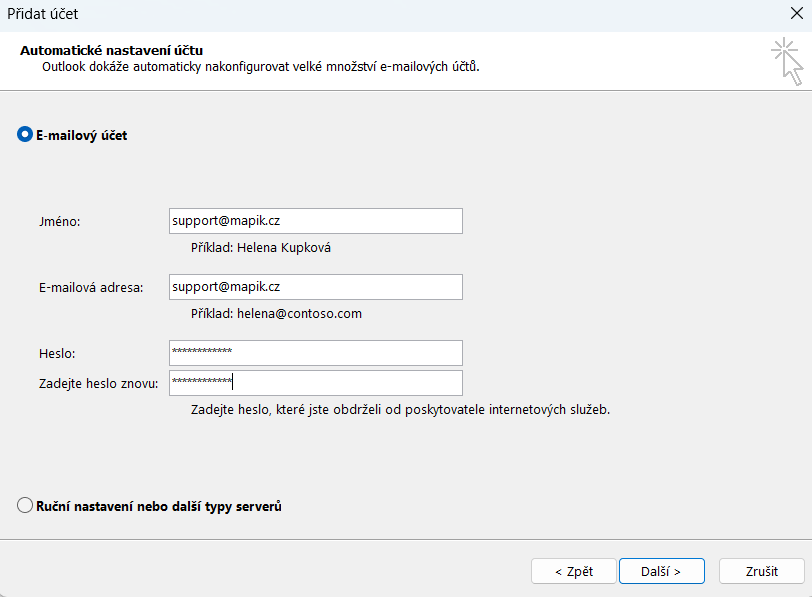
Zadání údajů
Vyberte E-mailový účet, zadejte:
• Jméno (Celé jméno nebo název)
• E-mailovou adresu
• Heslo (2×)
Klikněte Další.
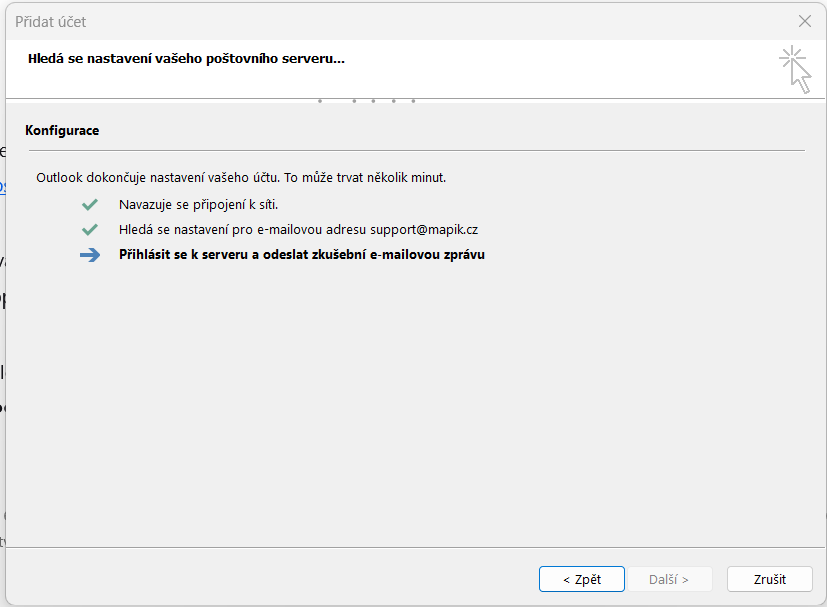
Automatická konfigurace
Outlook se pokouší najít nastavení automaticky.
Pokud zůstane šipka u položky Přihlásit se k serveru... déle než minutu, klikněte Zpět a zvolte ruční nastavení.
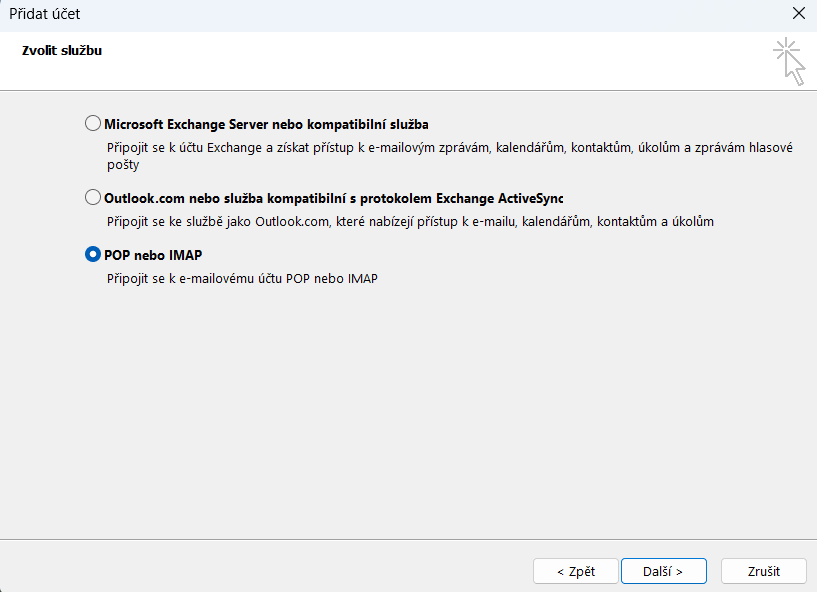
Ruční nastavení – typ účtu
Zvolte POP nebo IMAP a klikněte Další.
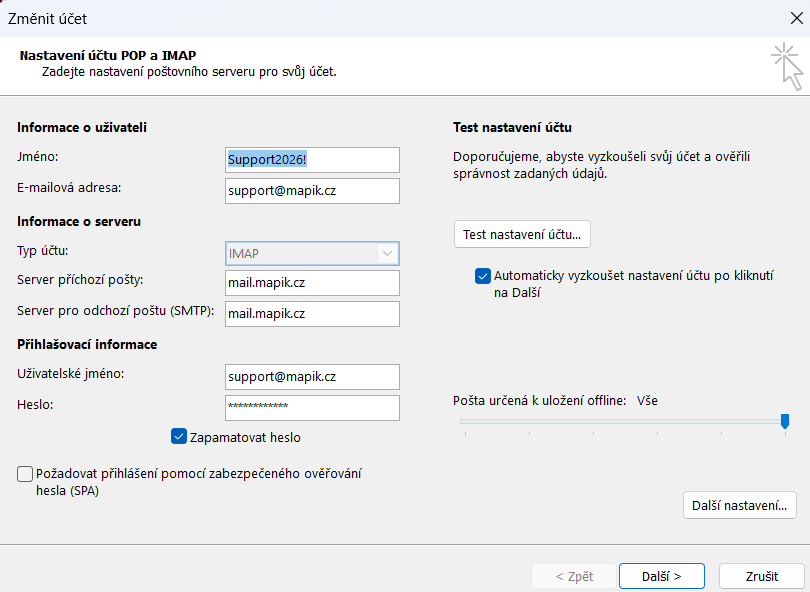
Parametry serverů
Vyplňte:
| Příchozí pošta (IMAP) | |
|---|---|
| Server | mail.mapik.cz |
| Odchozí pošta (SMTP) | |
| Server | mail.mapik.cz |
| Přihlášení | |
| Uživatel | celý email |
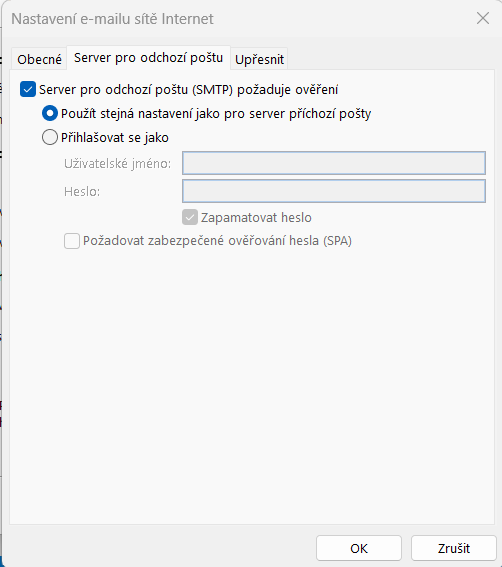
SMTP ověření
Další nastavení → záložka Server pro odchozí poštu:
Zaškrtněte Server pro odchozí poštu (SMTP) vyžaduje ověření
a ponechte Použít stejná nastavení jako pro server příchozí pošty.
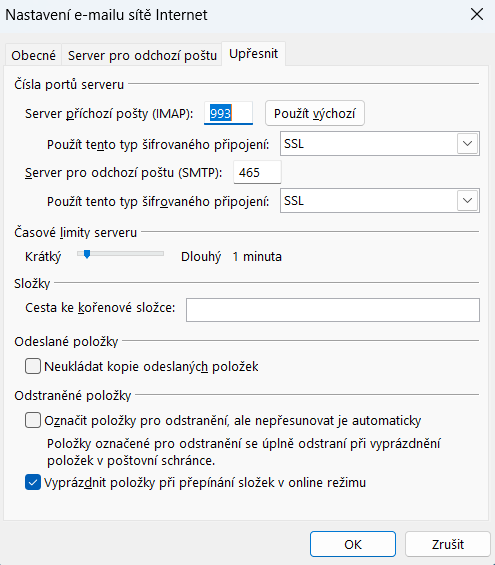
Porty a šifrování
Záložka Upřesnit:
• IMAP: port 993, šifrování SSL
• SMTP: port 465, šifrování SSL
Klikněte OK a pak Další.